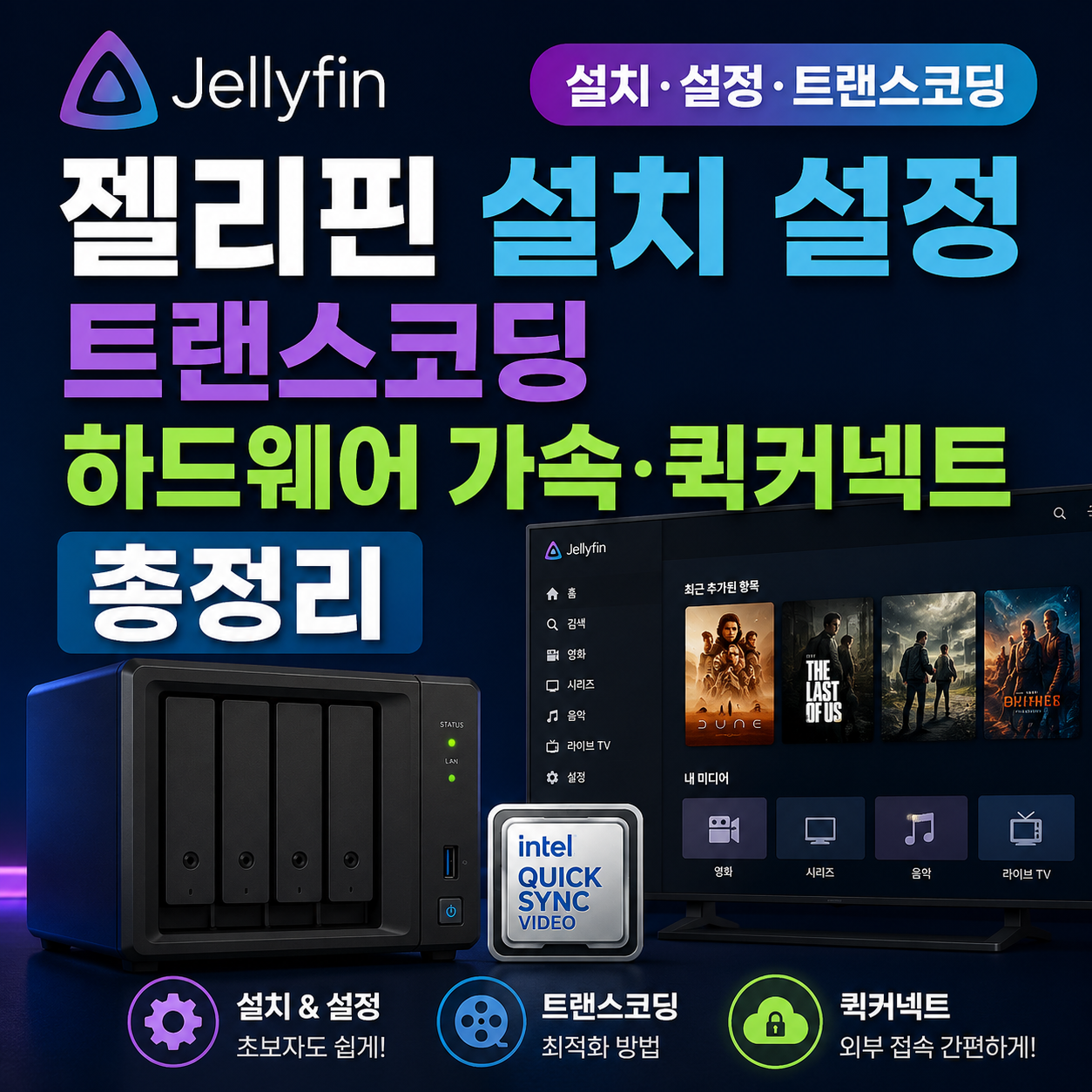
젤리핀 설치 설정을 처음 해봤는데, 영상을 틀자마자 CPU가 치솟거나 버퍼링이 걸리는 분들이 생각보다 많더라고요. 제가 직접 세팅해 보니 트랜스코딩 하드웨어 가속 하나만 켜도 상황이 훨씬 나아지더라고요. 무료 미디어 서버를 처음 구축하는 분 기준으로, 설치부터 외부 접속까지 막히는 지점만 짚어드립니다.
• 하드웨어 트랜스코딩 가속을 켜지 않으면 CPU가 치솟고 영상이 끊깁니다.
• 라이브러리 경로는 반드시 로컬 드라이브(C:\, D:\)로 지정해야 스캔 오류가 없습니다.
• 외부 접속은 퀵커넥트 활성화 + 공유기 포트포워딩(8096) 조합이 기본입니다.
사용 환경부터 먼저 파악하는 게 중요합니다. 집에서만 사용할 거라면 포트포워딩 없이 로컬 IP(192.168.x.x:8096)만으로 충분합니다. 외부에서 스마트폰으로도 접속하고 싶다면 퀵커넥트 활성화와 공유기 포트포워딩을 함께 해야 하는데, 이걸 모르고 퀵커넥트만 켜놓는 분들이 꽤 있어요.
젤리핀 설치 전, 이것만 먼저 확인하세요
설치 자체는 5분도 안 걸리지만, 사양이 맞지 않으면 아무리 설정해도 버퍼링을 피하기 어렵습니다. 실제로 해봤더니 CPU 성능보다 GPU 유무가 더 결정적인 변수였어요.
- OS: 윈도우 10/11, Ubuntu 20.04 이상, Docker 모두 지원합니다.
- RAM: 동시 시청 1~2명 기준 4GB면 작동하지만 8GB 이상을 권장합니다.
- GPU: Intel 내장 그래픽 포함해 Intel·NVIDIA·AMD 모두 하드웨어 가속이 됩니다.
- 기본 포트: HTTP 8096번, HTTPS 8920번. 방화벽에서 열려 있어야 합니다.
4K 영상을 하드웨어 가속 없이 CPU로만 트랜스코딩하면 Core i5급 PC도 감당 못 합니다. 시작 전에 GPU 종류를 먼저 확인하세요.
젤리핀 윈도우 설치 방법 — 초기 설정까지
jellyfin.org에서 윈도우 설치 파일(.exe)을 받아 실행하면 됩니다. 최신 버전은 10.11.x입니다. 설치 옵션 중 "서비스로 설치"를 선택하면 PC 재부팅 후에도 자동 실행됩니다.
설치 후 브라우저에서 http://localhost:8096을 열면 초기 설정 마법사가 시작됩니다. 관리자 계정을 만들고 미디어 라이브러리 경로를 지정하는 단계인데요.
젤리핀 설치 설정 과정에서 가장 많이 실수하는 부분이 라이브러리 경로 지정입니다. 네트워크 드라이브(\\서버\폴더) 경로를 잡으면 메타데이터 스캔이 현저히 느려지고 파일 인식 오류가 생깁니다. 반드시 로컬 드라이브 경로(D:\영화 등)로 지정하세요.
트랜스코딩 하드웨어 가속 — 이 설정 하나가 모든 걸 바꿉니다
젤리핀 설치 설정에서 가장 중요한 부분입니다. 제가 직접 하드웨어 가속을 켜기 전후를 비교해 봤는데, 1080p 트랜스코딩 기준으로 CPU 사용률이 88%에서 12%까지 내려가더라고요.
설정 경로는 대시보드 → 재생 → 트랜스코딩입니다. GPU 종류별로 아래에서 해당 항목을 선택하면 됩니다.
- Intel GPU(내장 포함): Intel QuickSync
- NVIDIA GPU: NVENC/NVDEC
- AMD GPU: AMF
- 라즈베리파이: V4L2
가속 방식 선택 후 "하드웨어 가속 디코딩" 항목에서 H.264와 HEVC(H.265) 체크박스도 켜야 합니다. 실제 후기를 찾아보니까 이 체크박스를 빠뜨려서 여전히 CPU가 높게 유지되는 분들이 꽤 많더라고요.
설정 저장 후 영상 재생 → 정보 패널(재생 화면 우클릭)에서 비디오 코덱 옆에 (hwaccel) 표기가 있어야 제대로 작동 중인 겁니다. 없으면 GPU 드라이버를 최신 버전으로 업데이트한 뒤 다시 확인하세요.
메타데이터·자막·플러그인 한 번에 잡기
영화 포스터가 안 뜨거나 엉뚱한 포스터가 붙는다면 파일명 문제일 가능성이 큽니다. 직접 찾아보니까 한글 파일명은 TMDB·TheTVDB 검색에서 인식률이 낮았어요.
해결법은 파일명을 영어 제목 (연도).확장자 형식으로 바꾸는 겁니다. 예) Parasite (2019).mkv, My Mister (2018).mkv — 이렇게 하면 다음 라이브러리 스캔부터 포스터가 올바르게 붙습니다.
자막은 두 가지 방법입니다. 영상 파일과 같은 폴더에 동일한 파일명의 .srt 파일을 넣으면 자동 인식됩니다. 자동으로 자막을 받고 싶다면 대시보드 → 플러그인 → 카탈로그에서 OpenSubtitles 플러그인을 설치하고 API 키를 등록하면 됩니다.
플러그인 카탈로그에는 Fanart.tv(포스터 화질 향상)와 Intro Skipper(인트로 자동 스킵)도 있으니 필요에 따라 추가해 보세요.
외부 접속 설정 — 퀵커넥트와 포트포워딩
외부 접속은 퀵커넥트와 포트포워딩을 모두 해야 합니다. 퀵커넥트만 켜도 외부 접속이 된다는 오해가 많은데, 이 두 가지는 역할이 다릅니다.
퀵커넥트(QuickConnect)는 IP 주소 없이 6자리 코드만으로 로그인하는 편의 기능입니다. 대시보드 → 퀵커넥트 → 활성화하면 됩니다. 포트포워딩은 공유기 관리 페이지(보통 192.168.0.1)에서 젤리핀 PC의 내부 IP에 8096번 포트를 개방하는 과정입니다.
제 주변에서도 이 단계에서 막혀 외부 접속을 포기한 분들이 꽤 있었는데, "공유기 모델명 + 포트포워딩"으로 검색하면 바로 설정 화면을 찾을 수 있습니다. 여기서 갈립니다.
비용을 한 푼도 안 쓰고 하드웨어 가속과 외부 접속을 모두 쓰고 싶다면 젤리핀이 사실상 유일한 선택지입니다. 플렉스는 초기 설정이 쉽지만 핵심 기능을 쓰려면 월정액이 붙고, Emby도 구조는 비슷합니다. 처음 구축이 번거롭더라도 장기적으로는 젤리핀이 훨씬 유리합니다.
Case 1. Core i5 + 내장 그래픽 (하드웨어 가속 OFF)
→ 1080p 트랜스코딩 시 CPU 80~95% / 버퍼링 발생 가능성 높음
Case 2. Core i5 + 내장 그래픽 (QuickSync ON)
→ CPU 10~20% / 동시 시청 2~3명도 안정적
Case 3. NVIDIA GTX 1060 이상 (NVENC ON)
→ CPU 5~15% / 4K 다운스케일 트랜스코딩도 가능
Case 4. 라즈베리파이 5
→ H.264 1080p까지 하드웨어 가속 가능 / 4K는 소프트웨어 트랜스코딩으로 감당 어려움
젤리핀 설치 관련 자주 묻는 질문
젤리핀 설치 후 localhost:8096이 안 열릴 때 어떻게 하나요?
젤리핀 서비스가 실행 중이지 않은 경우가 대부분입니다. Windows 서비스(services.msc)에서 "Jellyfin"을 찾아 실행 상태를 확인하세요. 실행 중인데도 안 열리면 Windows Defender 방화벽 → 인바운드 규칙에서 8096 포트가 차단되어 있을 가능성이 높습니다. 해당 포트를 허용해 주시면 됩니다.
플렉스에서 젤리핀으로 넘어오면 라이브러리 데이터가 이전되나요?
제가 직접 해봤는데, 플렉스 라이브러리 데이터와 시청 기록은 직접 이전이 안 됩니다. 같은 미디어 폴더를 젤리핀에서 다시 스캔하면 되고, 파일 자체는 이동 없이 경로만 연결하면 됩니다. 파일 수가 많으면 초기 스캔에 1~2시간 걸리기도 하니 여유 있을 때 시작하세요.
4K 영상을 트랜스코딩 없이 그대로 재생하려면 어떤 조건이어야 하나요?
재생 기기(앱)가 해당 영상의 코덱·해상도·HDR 포맷을 모두 지원하면 트랜스코딩 없이 "다이렉트 플레이"로 재생됩니다. TV에 젤리핀 앱을 설치하고 TV 자체가 H.265·HDR을 지원하면 CPU를 거의 쓰지 않습니다. 반면 스마트폰 앱이 특정 코덱을 지원 안 하면 자동으로 트랜스코딩이 시작됩니다.
삼성·LG 스마트TV에 젤리핀 앱을 설치할 수 있나요?
LG TV(webOS)는 공식 앱스토어에서 젤리핀 앱을 설치할 수 있습니다. 삼성 TV(Tizen)는 공식 앱스토어에 없어서, 개발자 모드를 활성화한 뒤 사이드로딩으로 설치하는 방법을 씁니다. 커뮤니티에서 공유된 방식으로 Tizen 4.0 이상에서 설치 성공 사례가 있으니 찾아보시면 됩니다. [확인 필요: 최신 Tizen 버전 공식 지원 현황]
한국 영화 포스터가 엉뚱한 작품으로 붙을 때 어떻게 고치나요?
개별 영상을 우클릭 → 메타데이터 편집에서 직접 검색해 올바른 포스터로 교체할 수 있습니다. 파일명을 영어 제목 (연도) 형식으로 바꾸면 다음 스캔부터 자동으로 올바른 포스터가 붙습니다. 시리즈물은 S01E01 형식의 에피소드 표기가 있어야 제대로 인식됩니다.
퀵커넥트를 켰는데도 외부에서 접속이 안 됩니다. 왜 그런 건가요?
퀵커넥트는 로그인 방식을 편리하게 해주는 기능이지, 외부 접속 자체를 열어주는 게 아닙니다. 외부 접속이 되려면 공유기에서 8096 포트를 포트포워딩해야 합니다. 포트포워딩 후 공인 IP(ipconfig.io 등으로 확인)에 :8096을 붙여 접속해 보시면 됩니다.
1. 대시보드 → 재생 → 트랜스코딩에서 하드웨어 가속이 켜져 있나요?
2. 라이브러리 경로가 로컬 드라이브(C:\, D:\)로 지정되어 있나요?
3. 외부 접속이 필요하다면 공유기 포트포워딩(8096)을 했나요?
젤리핀 설치 설정이 복잡해 보여도, 이 세 가지만 잡으면 이후에는 거의 손댈 일이 없습니다. 직접 겪어보면서 느낀 건데, 처음 설정을 제대로 해두면 그다음부터는 그냥 쓰면 됩니다.
'IT' 카테고리의 다른 글
| 유튜브 프리미엄 가격 비교, 라이트 요금제 vs 일반 요금제 뭐가 손해일까 (0) | 2026.06.27 |
|---|---|
| 맥미니 M4 기본형 살까? 프로·맥스튜디오와 메모리 기준으로 비교해봤습니다 (1) | 2026.06.19 |
| e프라이버시 클린서비스 이용방법, 조회해도 안 나오는 사이트가 있는 이유 (1) | 2026.06.17 |
| 유튜브 음원추출 무료 사이트 — 잘못 눌렀다가 악성코드 깔리는 버튼 조심하세요 (0) | 2026.06.16 |
| 넷플릭스 요금제 비교 — 광고형 7천원이 오히려 손해? (0) | 2026.06.14 |


